Liferay
Le site de femenrev est développé sur le même portail et donc avec la même technologie que celle du portail de Persée : Liferay.
Liferay est un éditeur indépendant de solutions de portail open source, de gestion de contenu, de collaboration sociale et de commerce en ligne B2B, écrit en langage Java.
Développé en 2000, sa première vocation était de fournir une solution de portail numérique aux associations à but non lucratif, avant de devenir une solution utilisée par de nombreuse entreprise et d'être reconnue comme une solution de plateforme numérique leader dans le marché états-uniens.
Liferay s'appuie sur un serveur d'application Jakarta EE (JEE ou Java2 Entreprise Edition) ce qui est une spécification pour la plateforme Java d'Oracle destinée aux applications d'entreprise. JEE va plus loin que JSE grâce à une API de mapping objet-relationnel, des architectures distribuées et multitiers, et des services web3. JEE propose entre autre une plate-forme (Java EE Platform), pour héberger et exécuter les applications.
Liferay est donc une application qui fonctionne là-dessus et qui, étant écrit en Java, peut être installé aussi bien sur un serveur Unix, Linux, Windows ou Mac. L'important étant d'avoir une JVM au moins Java 8.
Liferay s'interface avec différentes technos de BDD : IBM DB24, MySQL, Oracle, PostgreSQL, MariaDB, Amazon Aurora, SQL Server ou encore une base de données HSQL pour un usage limité (démonstration, tests...).
Il embarque des fonctionnalités de gestion de contenu (Liferay journal) qui permettent de restituer des contenus formatés (XSL, Velocity et Freemarker) sur les pages du portail à travers des portlets dédiés. Une multitude de portlets sont fournis avec la solution et permettent de mettre en place les fonctionnalités de base d’un portail intranet facilement et rapidement.
Toutes modifications des CSS (.scss) ou du code html (.vm) va se faire dans un éditeur de code ou environnement de développement : Visual Code Studio, Atom, etc.
Les mises à jour du site se font dans un backoffice, d'abord dans la version "modif" du site (attention, ici on est déjà en production, même si on va devoir valider chaque mise en ligne pour qu'elle apparaisse sur le site public) :
https://modif.persee.fr => connexion au serveur de modification :
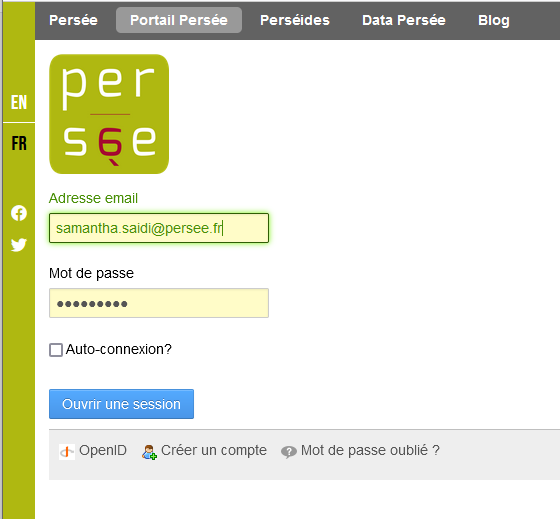
Aller dans https://modif.persee.fr/web/femenrev-staging

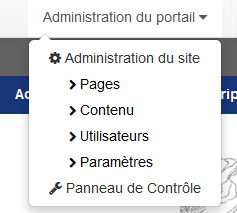
> Pages : Créer ou supprimer une page du site, cad modifier l'arborescence du site
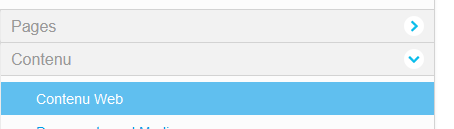
> Contenu : Créer les différents contenus d'une page
Gestion des Pages :
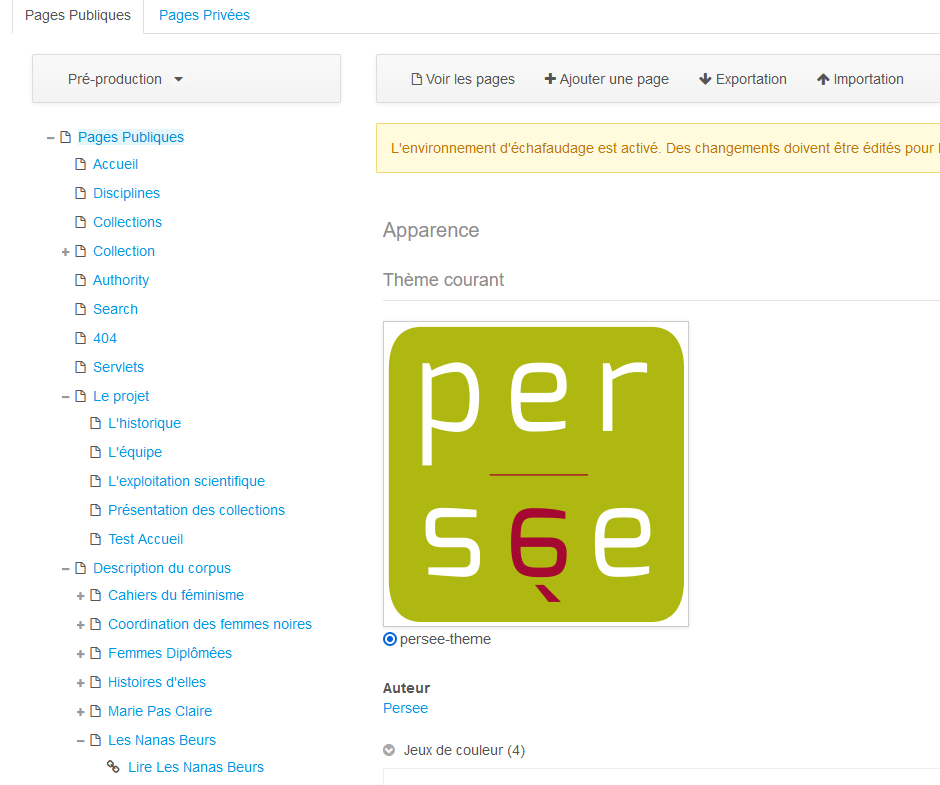
> Ajouter une page :

> Renseigner le titre :
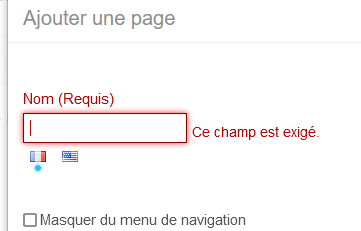
> commencer par choisir le visuel en 2 colonnes 30/70 pour réussir à introduire les boites, et modifier plus tard avec le persee-femenrev-layout.

à modifier par :

> Valider la création
Cela permet l'ajout d'une page vide à l'arborescence générale. Par exemple une nouvelle page enfant de "Nanas Beurs" > "Interview de Souad Benani" :
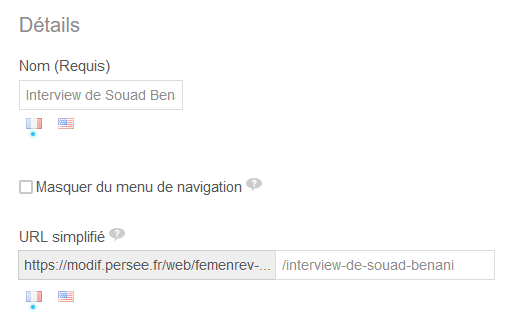
> Contenus
Ensuite, créer les contenus de la page :
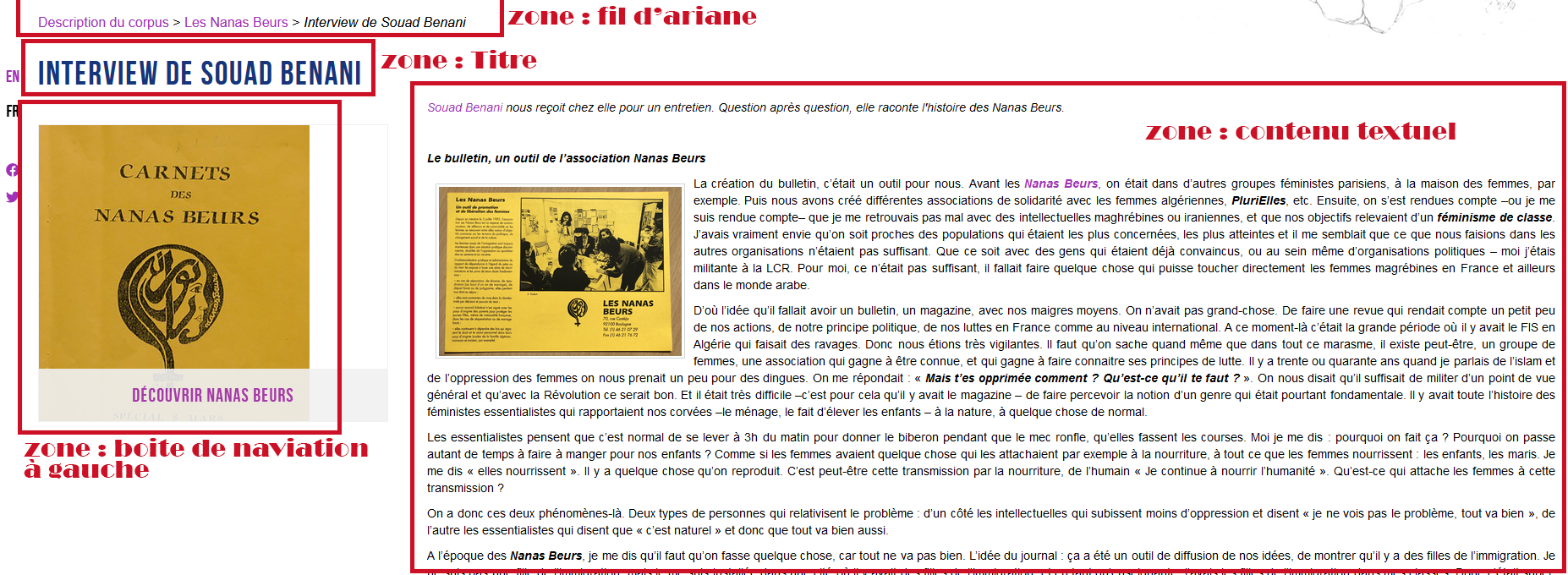
Pour chaque zone, on créé un contenu web ou contenu statique dans Contenu :
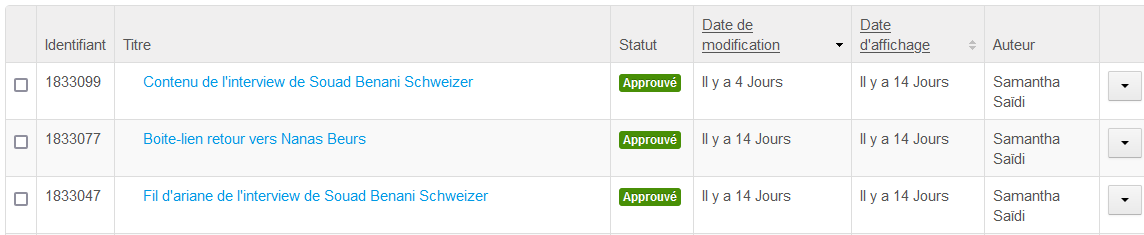
- Interview : contenu statique
- Boite-lien vers Nana Beur (boite de navigation) : contenu web de base (aucun modèle attaché)
- Fil d'ariane : contenu web de base (aucun modèle attaché)
Code pour les boites image (boite-lien) de navigation :
<div id="project-content" width="320px;">
  <div class="project-rub" style="background-image: url('/documents/1657005/1785680/Couv+du+corpus+Nanas+Beurs/e53902ae-4db7-4d03-ac48-0a4748d96bb6?t=1688739452780'); background-size: 320px auto;">
  <h2 style="text-align: center;"><a href="/les-nanas-beurs">Découvrir Nanas Beurs</a></h2>
  </div>
</div>
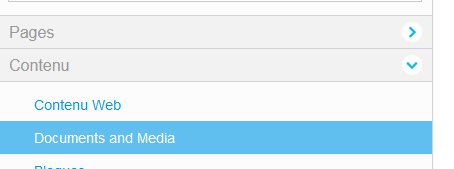
Pour chaque image à intégrer au boite de contenu ou au texte, on devra importer une image dans Documents and Media :
Pour ajouter les contenus dans la page "Interview avec Souad Benani" (ou les créer directement depuis cette page) :
> Aller dans la page créée dans Pages (arborescence du site) :
https://modif.persee.fr/web/femenrev-staging/interview-de-souad-benani
NB : Penser à utiliser l'url du site de modif complète cad : https://modif.persee.fr/web/femenrev-staging/ + l'url de la page indiquée dans Page :

> Cliquer sur Modifier les zones de contrôle pour les visualiser :

=====> Pour les visualiser ainsi (possibilité de modifier un contenu directement via ces petits menus contextuels) :
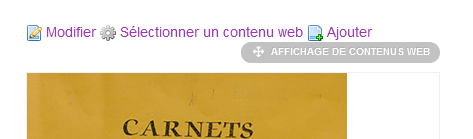
> Cliquer sur Ajouter

> Cela ouvre cette boite de dialogue :
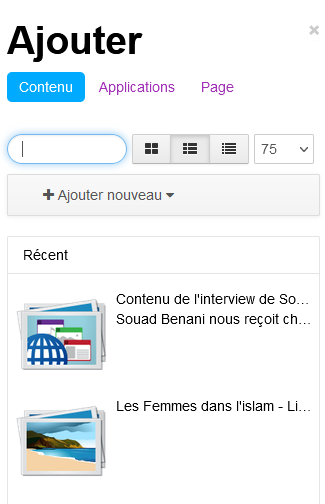
> Sélectionner les éléments et ajouter dans les zones souhaitées sur le layout.
Une fois le contenu éditorialisé, le mettre en ligne :
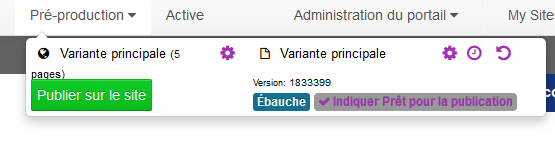
> Cliquer "Prêt pour la publication" + sur "Publier sur le site.... attendre !